Domain heilsteine-hunde.de kaufen?
Wir ziehen mit dem Projekt
heilsteine-hunde.de um.
Sind Sie am Kauf der Domain
heilsteine-hunde.de interessiert?
domain@kv-gmbh.de · 0541-91531010
Domain heilsteine-hunde.de kaufen?
Wie folienmaster übernehmen?
Um Folienmaster zu übernehmen, öffnen Sie zunächst die Präsentation, die den gewünschten Folienmaster enthält. Gehen Sie dann zum Register "Ansicht" und wählen Sie "Folienmaster" aus. Nun können Sie den gewünschten Folienmaster auswählen und auf "Übernehmen" klicken. Dadurch wird der ausgewählte Folienmaster auf alle Folien in Ihrer Präsentation angewendet. Vergessen Sie nicht, Ihre Änderungen zu speichern, bevor Sie die Präsentation schließen. **
Was ist der folienmaster?
Der Folienmaster ist eine Funktion in Präsentationsprogrammen wie Microsoft PowerPoint oder Google Slides, die es ermöglicht, das Design und Layout aller Folien in einer Präsentation zentral zu steuern. Auf dem Folienmaster können Elemente wie Hintergrundfarben, Schriftarten, Logos und Platzhalter für Text und Bilder festgelegt werden. Änderungen, die auf dem Folienmaster vorgenommen werden, werden automatisch auf alle Folien in der Präsentation übertragen. Dies erleichtert die Konsistenz im Design und spart Zeit bei der Gestaltung von Präsentationen. Der Folienmaster kann auch dazu verwendet werden, um Präsentationen ein einheitliches Erscheinungsbild zu verleihen und das Branding eines Unternehmens oder einer Organisation zu stärken. **


Ähnliche Suchbegriffe für Folienmaster
Top-Angebote
Produkte zum Begriff Folienmaster:
-
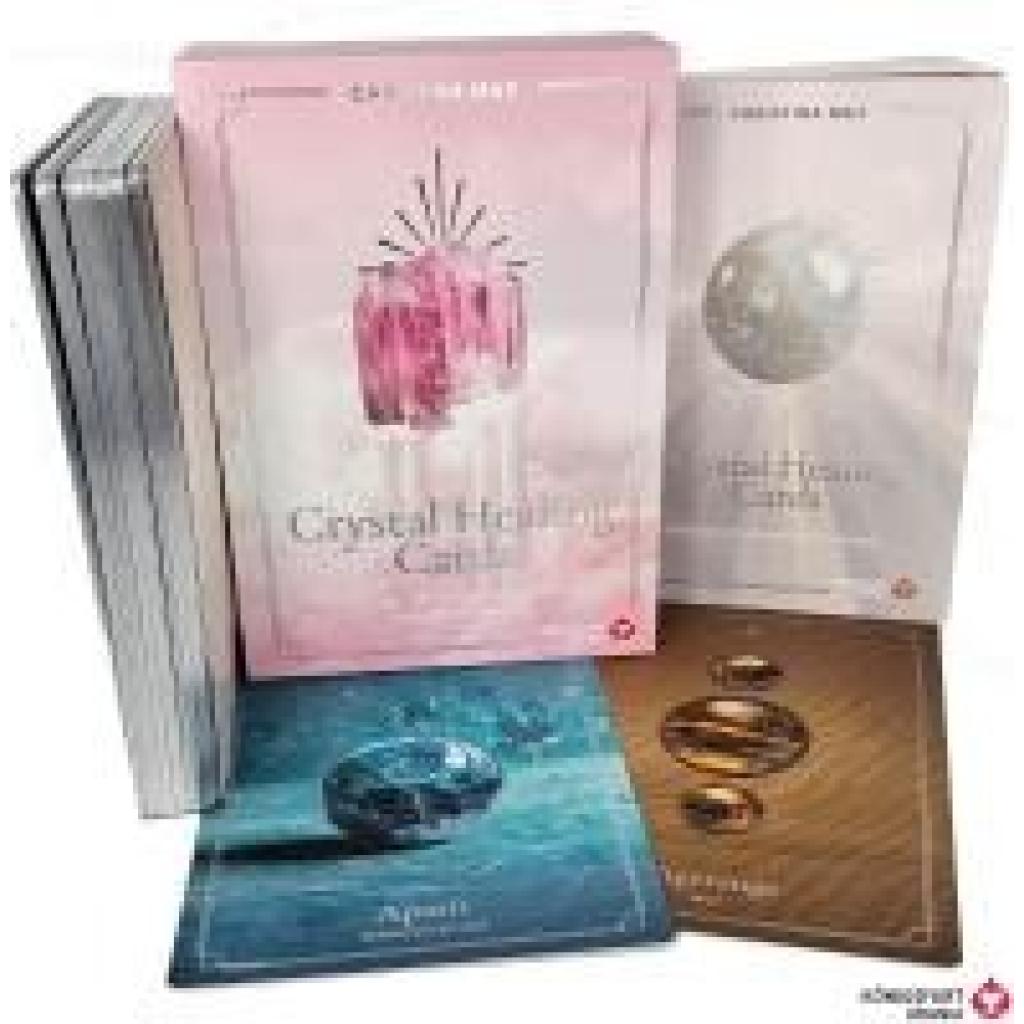
Max, Christina: Crystal Healing Cards - 44 Karten mit Botschaften und Anleitung (Heilsteine, Edelsteine, Kristalle - Bedeutung und Anwendung)Crystal Healing Cards - 44 Karten mit Botschaften und Anleitung (Heilsteine, Edelsteine, Kristalle - Bedeutung und Anwendung) , Magisch, glitzernd, farbenfroh - Kristalle strahlen seit jeher eine mystische Energie auf uns Menschen aus. Ihre Schwingungen können dich auf körperlicher, geistiger und seelischer Ebene unterstützen und dir dabei helfen, kraftvoll deinem Seelenweg zu folgen. Die Künstlerin und Energiearbeiterin Christina Max hat 44 atemberaubende Collagen der wichtigsten Heilsteine kreiert und führt dich im beiliegenden Booklet in die Arbeit mit ihnen, ihre Wirkung sowie die astrologischen und energetischen Bezüge ein. Affirmationen, Rituale und Journaling-Fragen geben dir praktische Impulse, wie du die Kraft der Heilsteine in deinen Alltag integrieren kannst. Die Crystal Healing Cards erinnern dich an die Magie in dir und schenken dir einen bewussten Zugang zu deiner ureigenen Spiritualität! - Box: Stülpdeckelschachtel mit Silberfolie 148 x 105 x 32 mm Karten: 44 Karten, 95 x 138 mm, mit Silberschnitt , Nockenwellenräder & Teile > Chiptuning & Motortuning , Erscheinungsjahr: 20250428, Autoren: Max, Christina, Seitenzahl/Blattzahl: 160, Abbildungen: Karten - durchgehend farbige Abbildungen im Booklet, Keyword: Abgrenzung; Affirmation; Ahnen; Alternative Heilmethode; Chakra; Chakren; Crystal Healing; Edelsteine; Energiearbeit; Energieheilung; Energien; Farbschnitt; Farbtherapie; Folienprägung; Frequenz; Heilsteintherapie; Inspiration; Karten; Kartenlegen; Kristalle; Legemuster; Lithotherapie; Meditation; Mondstein; Orakel; Rituale; Rosenquarz; Schutz; Schutzstein; Schwarzer Turmalin; Schwingung; Selbstheilung; Selbstheilungskräfte; Silberfolie; Tagesimpuls; Tarot; Zyklus, Fachschema: Divination~Parapsychologie / Hellsehen~Wahrsagen, Fachkategorie: Persönliche Sicherheit~Astrologie~Körper und Geist: Meditation und Visualisierung~Kristalle und Farbtherapie, Warengruppe: HC/Tarot, Lebensdeutung, Orakel, UNSPSC: 49019900, Warenverzeichnis für die Außenhandelsstatistik: 49019900, Länge: 148, Breite: 105, Höhe: 32, Gewicht: 420, Produktform: Gebunden, Genre: Sachbuch/Ratgeber,24,00 €*Versand: 0,00 €Sichere Weiterleitung zum Anbieter
-
Vagusnerv aktivieren: Dein Schlüssel zu mehr Entspannung, Gesundheit und innerer Balance – Praktische Übungen und Tipps zur Selbstheilung, TaschenbuchVagusnerv Aktivieren: Dein Schlüssel Zu Mehr Entspannung, Gesundheit Und Innerer Balance – Praktische Übungen Und Tipps Zur Selbstheilung, Taschenbuch Von Lydia Schweizer, Tredition, 978-3-384-55617-2, Seitenanzahl: 6914,99 €*Versand: 0,00 €Sichere Weiterleitung zum Anbieter


-
Wie ändere ich den folienmaster?
Um den Folienmaster in PowerPoint zu ändern, klicke auf die Registerkarte "Ansicht" und wähle dort "Folienmaster" aus. Dort kannst du das Layout, die Schriftarten, Farben und Hintergründe für alle Folien in deiner Präsentation anpassen. Du kannst auch neue Platzhalter hinzufügen oder bestehende löschen. Vergiss nicht, nachdem du deine Änderungen vorgenommen hast, den Folienmaster zu speichern, damit sie auf alle Folien in deiner Präsentation angewendet werden. **
-
Wo finde ich den folienmaster?
Der Folienmaster ist in den meisten Präsentationsprogrammen wie Microsoft PowerPoint oder Google Slides in der Menüleiste oben zu finden. Du kannst auf den Reiter "Ansicht" klicken und dort die Option "Folienmaster" auswählen. Alternativ kannst du auch auf das Symbol für den Folienmaster in der Symbolleiste klicken, falls es dort angezeigt wird. Der Folienmaster ermöglicht es dir, das Design und Layout deiner Präsentation global zu ändern, indem du Einstellungen für Schriftarten, Farben, Hintergründe und Platzhalter festlegst. Wenn du den Folienmaster nicht finden kannst, kannst du auch in der Hilfe-Funktion des Programms nach "Folienmaster" suchen, um genaue Anweisungen zu erhalten. **
-
Wie kann ich folienmaster ändern?
Um den Folienmaster in PowerPoint zu ändern, musst du zuerst auf die Registerkarte "Ansicht" klicken. Dort findest du die Option "Folienmaster". Wenn du darauf klickst, öffnet sich der Folienmaster, in dem du das Layout und das Design der Folien anpassen kannst. Du kannst die Platzierung von Text, Grafiken und anderen Elementen ändern, Hintergrundbilder hinzufügen oder entfernen und Farben und Schriftarten anpassen. Nachdem du deine Änderungen vorgenommen hast, kannst du den Folienmaster speichern und auf alle Folien in deiner Präsentation anwenden. **
-
Wo ist der folienmaster PowerPoint?
Der Folienmaster in PowerPoint befindet sich normalerweise im Register "Ansicht" oben in der Menüleiste. Wenn du auf "Ansicht" klickst, erscheint ein Dropdown-Menü, in dem du die Option "Folienmaster" auswählen kannst. Alternativ kannst du auch die Tastenkombination "Alt + Shift + M" verwenden, um direkt zum Folienmaster zu gelangen. Dort kannst du das Layout und das Design deiner Folien anpassen, um ein konsistentes Erscheinungsbild für deine Präsentation zu erstellen. Hast du noch weitere Fragen dazu? **


Für was ist der folienmaster?
Der Folienmaster in Präsentationsprogrammen wie PowerPoint oder Keynote dient dazu, das Design und Layout aller Folien in einer Präsentation einheitlich zu gestalten. Auf dem Folienmaster können Elemente wie Hintergrundfarben, Schriftarten, Logos und Platzhalter für Text und Bilder festgelegt werden. Dies ermöglicht es, schnell und einfach eine konsistente und professionelle Präsentation zu erstellen, ohne jedes einzelne Slide individuell gestalten zu müssen. Durch die Verwendung des Folienmasters wird auch sichergestellt, dass Änderungen am Design der Präsentation einfach und effizient umgesetzt werden können, da sie automatisch auf alle Folien übertragen werden. Insgesamt erleichtert der Folienmaster die Gestaltung und Bearbeitung von Präsentationen und sorgt für ein ansprechendes und professionelles Erscheinungsbild. **
Wie komme ich zum folienmaster PowerPoint?
Um zum Folienmaster in PowerPoint zu gelangen, musst du zuerst deine Präsentation öffnen. Anschließend klickst du auf die Registerkarte "Ansicht" in der oberen Menüleiste. Dort findest du die Option "Folienmaster". Ein Klick darauf öffnet den Folienmaster, wo du das Layout und das Design deiner Präsentation anpassen kannst. Du kannst hier beispielsweise Hintergrundfarben, Schriftarten und Platzhalter für Texte und Bilder bearbeiten. Nachdem du deine Änderungen vorgenommen hast, kannst du den Folienmaster schließen und deine Präsentation speichern. **
Top-Angebote
Produkte zum Begriff Folienmaster:
-
Webinarvideo: PowerPoint-Workshop 2/4 - Der FolienmasterEine Aufzeichnung des Webinars "PowerPoint Workshop - Der Folienmaster" mit Thomas Dettweiler. Teil 2/4 - Der Folienmaster: Präsentieren Sie im eigenen CI - Erstellen Sie in PowerPoint eigene Vorlagen und Designs. In diesem Webinar zeigen wir Ihnen, wie Sie die einzelnen Folien nach Ihren Ideen/Vorgaben gestalten bzw. erstellen können. Wir entwickeln neue Schablonen, die Sie in Ihren Vortrag einbauen können, zeigen Ihnen die Macht und Möglichkeiten des Folienmasters. Kennt man die Möglichkeiten dieser PowerPoint-Funktion können Sie eine komplette Präsentation mit wenigen Mausklicks komplett umgestalten und modernisieren. Weitere Inhalte Das Grundprinzip Folienmaster Änderung der Standardlayouts (Größe und Position der Platzhalter, Schriftart, Schriftfarbe, Aufzählungszeichen, Fußzeile etc.) Erstellung einer eigenen neuen Schablone/Layout Erstellung eines kompletten Schab...19,00 €*Versand: 0,00 €Sichere Weiterleitung zum Anbieter
-
Max, Christina: Crystal Healing Cards - 44 Karten mit Botschaften und Anleitung (Heilsteine, Edelsteine, Kristalle - Bedeutung und Anwendung)Crystal Healing Cards - 44 Karten mit Botschaften und Anleitung (Heilsteine, Edelsteine, Kristalle - Bedeutung und Anwendung) , Magisch, glitzernd, farbenfroh - Kristalle strahlen seit jeher eine mystische Energie auf uns Menschen aus. Ihre Schwingungen können dich auf körperlicher, geistiger und seelischer Ebene unterstützen und dir dabei helfen, kraftvoll deinem Seelenweg zu folgen. Die Künstlerin und Energiearbeiterin Christina Max hat 44 atemberaubende Collagen der wichtigsten Heilsteine kreiert und führt dich im beiliegenden Booklet in die Arbeit mit ihnen, ihre Wirkung sowie die astrologischen und energetischen Bezüge ein. Affirmationen, Rituale und Journaling-Fragen geben dir praktische Impulse, wie du die Kraft der Heilsteine in deinen Alltag integrieren kannst. Die Crystal Healing Cards erinnern dich an die Magie in dir und schenken dir einen bewussten Zugang zu deiner ureigenen Spiritualität! - Box: Stülpdeckelschachtel mit Silberfolie 148 x 105 x 32 mm Karten: 44 Karten, 95 x 138 mm, mit Silberschnitt , Nockenwellenräder & Teile > Chiptuning & Motortuning , Erscheinungsjahr: 20250428, Autoren: Max, Christina, Seitenzahl/Blattzahl: 160, Abbildungen: Karten - durchgehend farbige Abbildungen im Booklet, Keyword: Abgrenzung; Affirmation; Ahnen; Alternative Heilmethode; Chakra; Chakren; Crystal Healing; Edelsteine; Energiearbeit; Energieheilung; Energien; Farbschnitt; Farbtherapie; Folienprägung; Frequenz; Heilsteintherapie; Inspiration; Karten; Kartenlegen; Kristalle; Legemuster; Lithotherapie; Meditation; Mondstein; Orakel; Rituale; Rosenquarz; Schutz; Schutzstein; Schwarzer Turmalin; Schwingung; Selbstheilung; Selbstheilungskräfte; Silberfolie; Tagesimpuls; Tarot; Zyklus, Fachschema: Divination~Parapsychologie / Hellsehen~Wahrsagen, Fachkategorie: Persönliche Sicherheit~Astrologie~Körper und Geist: Meditation und Visualisierung~Kristalle und Farbtherapie, Warengruppe: HC/Tarot, Lebensdeutung, Orakel, UNSPSC: 49019900, Warenverzeichnis für die Außenhandelsstatistik: 49019900, Länge: 148, Breite: 105, Höhe: 32, Gewicht: 420, Produktform: Gebunden, Genre: Sachbuch/Ratgeber,24,00 €*Versand: 0,00 €Sichere Weiterleitung zum Anbieter
-
Wie folienmaster übernehmen?
Um Folienmaster zu übernehmen, öffnen Sie zunächst die Präsentation, die den gewünschten Folienmaster enthält. Gehen Sie dann zum Register "Ansicht" und wählen Sie "Folienmaster" aus. Nun können Sie den gewünschten Folienmaster auswählen und auf "Übernehmen" klicken. Dadurch wird der ausgewählte Folienmaster auf alle Folien in Ihrer Präsentation angewendet. Vergessen Sie nicht, Ihre Änderungen zu speichern, bevor Sie die Präsentation schließen. **
-
Was ist der folienmaster?
Der Folienmaster ist eine Funktion in Präsentationsprogrammen wie Microsoft PowerPoint oder Google Slides, die es ermöglicht, das Design und Layout aller Folien in einer Präsentation zentral zu steuern. Auf dem Folienmaster können Elemente wie Hintergrundfarben, Schriftarten, Logos und Platzhalter für Text und Bilder festgelegt werden. Änderungen, die auf dem Folienmaster vorgenommen werden, werden automatisch auf alle Folien in der Präsentation übertragen. Dies erleichtert die Konsistenz im Design und spart Zeit bei der Gestaltung von Präsentationen. Der Folienmaster kann auch dazu verwendet werden, um Präsentationen ein einheitliches Erscheinungsbild zu verleihen und das Branding eines Unternehmens oder einer Organisation zu stärken. **
-
Wie ändere ich den folienmaster?
Um den Folienmaster in PowerPoint zu ändern, klicke auf die Registerkarte "Ansicht" und wähle dort "Folienmaster" aus. Dort kannst du das Layout, die Schriftarten, Farben und Hintergründe für alle Folien in deiner Präsentation anpassen. Du kannst auch neue Platzhalter hinzufügen oder bestehende löschen. Vergiss nicht, nachdem du deine Änderungen vorgenommen hast, den Folienmaster zu speichern, damit sie auf alle Folien in deiner Präsentation angewendet werden. **
-
Wo finde ich den folienmaster?
Der Folienmaster ist in den meisten Präsentationsprogrammen wie Microsoft PowerPoint oder Google Slides in der Menüleiste oben zu finden. Du kannst auf den Reiter "Ansicht" klicken und dort die Option "Folienmaster" auswählen. Alternativ kannst du auch auf das Symbol für den Folienmaster in der Symbolleiste klicken, falls es dort angezeigt wird. Der Folienmaster ermöglicht es dir, das Design und Layout deiner Präsentation global zu ändern, indem du Einstellungen für Schriftarten, Farben, Hintergründe und Platzhalter festlegst. Wenn du den Folienmaster nicht finden kannst, kannst du auch in der Hilfe-Funktion des Programms nach "Folienmaster" suchen, um genaue Anweisungen zu erhalten. **
Ähnliche Suchbegriffe für Folienmaster
-
Vagusnerv aktivieren: Dein Schlüssel zu mehr Entspannung, Gesundheit und innerer Balance – Praktische Übungen und Tipps zur Selbstheilung, TaschenbuchVagusnerv Aktivieren: Dein Schlüssel Zu Mehr Entspannung, Gesundheit Und Innerer Balance – Praktische Übungen Und Tipps Zur Selbstheilung, Taschenbuch Von Lydia Schweizer, Tredition, 978-3-384-55617-2, Seitenanzahl: 6914,99 €*Versand: 0,00 €Sichere Weiterleitung zum Anbieter
-
Badebombe Bonbondesign Rosenduft Badekugel 25g Wellness EntspannungBadebombe im Bonbondesign mit Rosenduft – Pure Entspannung für Ihr Bad Verwandeln Sie Ihr Badezimmer in eine duftende Wellness-Oase mit dieser charmanten Badebombe im Bonbondesign. Mit einem Gewicht von 25 g und einem betörenden Rosenduft sorgt diese Badekugel für ein entspannendes und wohltuendes Badeerlebnis. Ideal, um nach einem langen Tag zur Ruhe zu kommen und die Seele baumeln zu lassen. Die Badebombe löst sich sprudelnd im warmen Badewasser auf und verströmt dabei ihren lieblichen Rosenduft, der die Sinne verwöhnt und den Alltagsstress vergessen lässt. Die sanfte Formulierung pflegt die Haut und hinterlässt ein angenehmes Gefühl von Weichheit. Produktdetails und Anwendung Diese Badebombe ist nicht nur optisch ein Highlight im Bonbon-Look, sondern überzeugt auch durch ihre einfache Anwendung und den angenehmen Duft. Geben Sie die gesamte Badebombe einfach in das warme Badewasser. Beobachten Sie, wie sie sich auflöst und das Wasser leicht färbt, während der intensive Rosenduft den Raum erfüllt. Lehnen Sie sich zurück und genießen Sie die beruhigende Wirkung des Rosenaromas. Die kompakte Größe von etwa 30 mm im Durchmesser macht sie zu einem idealen Einzelprodukt oder einer schönen Ergänzung für ein Geschenkset. Die Inhaltsstoffe wie Sodium Bicarbonat und Citric Acid sorgen für das charakteristische Sprudeln und die Freisetzung der Duftstoffe. Häufig gestellte Fragen (FAQ) zur Badebombe Wie lange hält der Duft der Badebombe an? Der intensive Rosenduft entfaltet sich während des Auflösens der Badebombe im warmen Wasser und bleibt während des gesamten Bades spürbar. Auch nach dem Bad kann ein leichter Duft auf der Haut verbleiben. Ist die Badebombe für alle Hauttypen geeignet? Die Badebombe ist allgemein gut verträglich. Bei sehr empfindlicher Haut oder bekannten Allergien gegen bestimmte Inhaltsstoffe wird empfohlen, die Inhaltsstoffliste vorab zu prüfen. Bei Kontakt mit den Augen mit viel Wasser ausspülen. Kann ich die Badebombe auch teilen? Die Badebombe ist für eine einmalige Anwendung konzipiert, um das volle Duft- und Sprudelerlebnis zu gewährleisten. Eine Teilung ist nicht vorgesehen und kann das Erlebnis beeinträchtigen. Hinterlässt die Badebombe Rückstände in der Badewanne? Die Badebombe ist so formuliert, dass sie sich vollständig im Wasser auflöst und keine hartnäckigen Rückstände in der Badewanne hinterlässt. Ein kurzes Nachspülen nach dem Bad reicht in der Regel aus. Welche Maße hat die Badebombe? Die Badebombe hat einen Durchmesser von circa 30 mm und ein Gewicht von 25 g.3,99 €*Versand: 5,95 €Sichere Weiterleitung zum Anbieter
-
Wie kann ich folienmaster ändern?
Um den Folienmaster in PowerPoint zu ändern, musst du zuerst auf die Registerkarte "Ansicht" klicken. Dort findest du die Option "Folienmaster". Wenn du darauf klickst, öffnet sich der Folienmaster, in dem du das Layout und das Design der Folien anpassen kannst. Du kannst die Platzierung von Text, Grafiken und anderen Elementen ändern, Hintergrundbilder hinzufügen oder entfernen und Farben und Schriftarten anpassen. Nachdem du deine Änderungen vorgenommen hast, kannst du den Folienmaster speichern und auf alle Folien in deiner Präsentation anwenden. **
-
Wo ist der folienmaster PowerPoint?
Der Folienmaster in PowerPoint befindet sich normalerweise im Register "Ansicht" oben in der Menüleiste. Wenn du auf "Ansicht" klickst, erscheint ein Dropdown-Menü, in dem du die Option "Folienmaster" auswählen kannst. Alternativ kannst du auch die Tastenkombination "Alt + Shift + M" verwenden, um direkt zum Folienmaster zu gelangen. Dort kannst du das Layout und das Design deiner Folien anpassen, um ein konsistentes Erscheinungsbild für deine Präsentation zu erstellen. Hast du noch weitere Fragen dazu? **
-
Für was ist der folienmaster?
Der Folienmaster in Präsentationsprogrammen wie PowerPoint oder Keynote dient dazu, das Design und Layout aller Folien in einer Präsentation einheitlich zu gestalten. Auf dem Folienmaster können Elemente wie Hintergrundfarben, Schriftarten, Logos und Platzhalter für Text und Bilder festgelegt werden. Dies ermöglicht es, schnell und einfach eine konsistente und professionelle Präsentation zu erstellen, ohne jedes einzelne Slide individuell gestalten zu müssen. Durch die Verwendung des Folienmasters wird auch sichergestellt, dass Änderungen am Design der Präsentation einfach und effizient umgesetzt werden können, da sie automatisch auf alle Folien übertragen werden. Insgesamt erleichtert der Folienmaster die Gestaltung und Bearbeitung von Präsentationen und sorgt für ein ansprechendes und professionelles Erscheinungsbild. **
-
Wie komme ich zum folienmaster PowerPoint?
Um zum Folienmaster in PowerPoint zu gelangen, musst du zuerst deine Präsentation öffnen. Anschließend klickst du auf die Registerkarte "Ansicht" in der oberen Menüleiste. Dort findest du die Option "Folienmaster". Ein Klick darauf öffnet den Folienmaster, wo du das Layout und das Design deiner Präsentation anpassen kannst. Du kannst hier beispielsweise Hintergrundfarben, Schriftarten und Platzhalter für Texte und Bilder bearbeiten. Nachdem du deine Änderungen vorgenommen hast, kannst du den Folienmaster schließen und deine Präsentation speichern. **
* Alle Preise verstehen sich inklusive der gesetzlichen Mehrwertsteuer und ggf. zuzüglich Versandkosten. Die Angebotsinformationen basieren auf den Angaben des jeweiligen Shops und werden über automatisierte Prozesse aktualisiert. Eine Aktualisierung in Echtzeit findet nicht statt, so dass es im Einzelfall zu Abweichungen kommen kann. ** Hinweis: Teile dieses Inhalts wurden von KI erstellt.